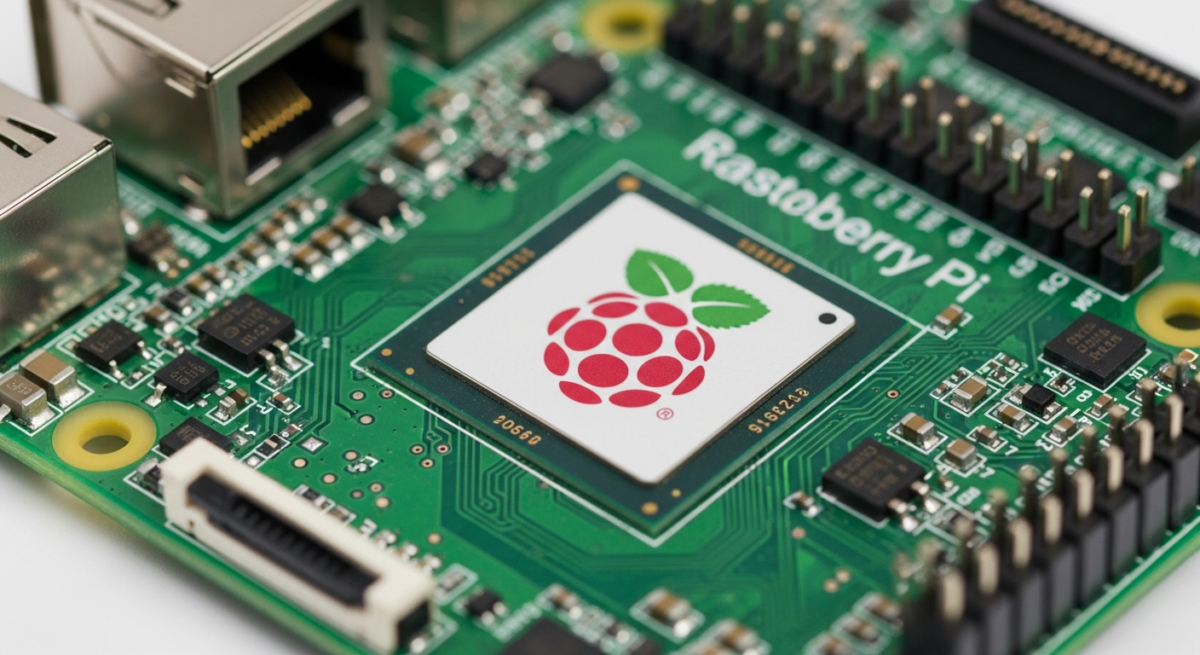




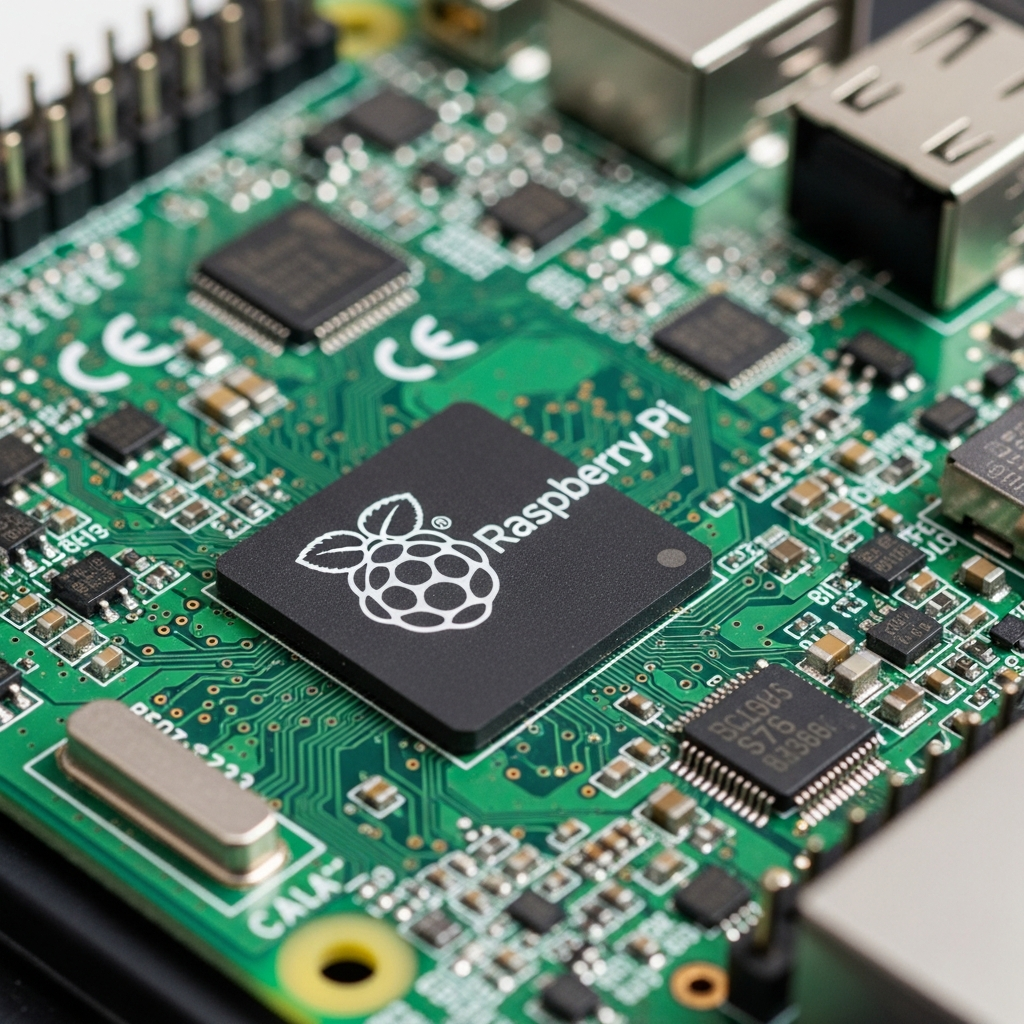
The Story of Turning a Raspberry Pi into a Server
なぜラズパイをサーバーにしようと思ったのか
サーバーの勉強を始めようと思い、最初はミニPCを調べていました。動画を見ながら「省電力」「小型」「常時接続」という条件を満たすものを探していたんです。見つけました。
正直、Raspberry PiやArduinoは電子工作専用だと思い込んでいたので、サーバーとして使えると知った時は目からウロコでした。
購入までの苦難
最初はOrange Piを海外通販で購入したのですが、初期不良で交換を依頼したところ、回収されたきり連絡が取れなくなってしまいました。約4,000円が未回収の状態で、泣き寝入りするしかありませんでした。次にフリマサイトでラズベリーパイ3の中古を探し、交渉の末、とても良い方から購入することができました。「直前まで完動品」という説明だったので安心して購入できました。
なぜラズパイサーバーなのかというかシングルボードが向いている理由
- 低消費電力で24時間運用できる:ネットで調べたところ、電気代は月1,000円以内と想定しています
- 小型で静音:ファンも付けていないので音が全くありません
- 実験用サーバーとして最適:失敗しても気軽にやり直せる環境です
- 自分の技術力アップのため:Linux知識がほとんどない状態からのスタートでした
- クラウドとローカルの違いを学びたかった:実際に触れることで理解が深まります
等の理由からシンブルボードをサーバーにと選択しました。がorangepyでは、設定どころかOSの書き込みもできずに動くものに交換を申し出たのに回収後連絡が取れなくなり色々調べて
Raspberry Piが安定して動くとわかり探すことにしました。
使用した機材と環境
- 本体:Raspberry Pi 3(中古)
- ストレージ:microSDカード 32GB(近所の家電量販店で購入)
- 外付けHDD:2TB(ファイル保存用)
- ケース:100円ショップの蓋付き箱に穴を開けて使用
- 冷却:ヒートシンクやファンは未使用(今のところ問題なし)
- ケースは100円ショップでで蓋付きの箱を買って改造
ソフトウェア
- OS:Raspberry Pi OS(Debianベース 64bit版、デスクトップ環境付き)
- ネットワーク:有線LAN接続
冷却ファンを付けていないのは少し不安でしたが、ファイルサーバーとしての使用であれば今のところ問題は起きていません。ホコリ対策として100円ショップの箱を使っているのも、コスト面でおすすめです。
初期セットアップ
1. OSの書き込み
Windows 11のPCから、ラズベリーパイ公式サイトからRaspberry Pi Imagerをダウンロードし、microSDカードに書き込みました。操作は直感的で、画面の指示に従って進めるだけです。
2. SSH設定
Raspberry Pi Imagerの設定画面でSSHを有効化するオプションにチェックを入れるだけ。これでヘッドレス(モニターなし)での運用が可能になります。★モニターもマウスも使わずコマンドだけになります。最初は、Linuxを少し勉強してからが良いと思います。
3. 固定IPアドレスの設定
最初は戸惑いましたが、AIと一緒に確認しながら設定できました。ルーターの管理画面から使用中のIPアドレスを確認し、空いている任意のアドレスをラズベリーパイに割り当てました。ポイントは、割り当てたいIPアドレスが他のデバイスで使われていないか事前に確認することです。私の場合、ルーター側でその番号を予約して空けてから設定しました。
4. パッケージアップデート
初回起動後、以下のコマンドでシステムを最新状態にします。これは定期的に実行しています。「sudo apt update && sudo apt upgrade -y」 定期的にコマンドを打っています。
ファイルサーバー(Samba)の構築
現在はファイルサーバーとしてのみ運用しています。WindowsとLinuxの両方から2TBのHDDにアクセスできる環境です。
構築手順
実は、ほとんどLinuxの知識がない状態でスタートしました。AIに「ファイルサーバーとして運用したいです。設定を教えてください」と問いかけ、一つずつ指示に従って進めた結果、気がつけば完成していました。
基本的な流れは以下の通りです。
- Sambaパッケージのインストール
- 設定ファイル(smb.conf)の編集
- 共有フォルダの作成と権限設定
- Sambaユーザーの作成
- サービスの起動と動作確認
設定ファイルの追記も、AIの指示通りに進めれば問題なく完了しました。現在は問題なく常時接続できています。
トラブルと解決方法
microSDカードの容量不足
問題:最初は8GBのmicroSDカードを使っていたため、作業領域がほとんどなく、アプリをインストールするたびに容量不足になりました。
解決:32GBのmicroSDカードに変更し、OSを再インストールしました。これで作業領域に余裕ができ、必要に応じてアプリをインストールできるようになりました。8GBの時は、容量を空けるためにファイルを削除していましたが、それが原因で不具合が発生し、接続できなくなることもありました。32GBに変更後は、標準構成のままで運用しているため、トラブルは激減しています。
VPN設定の断念
VPNを設定して外出先からアクセスできるようにしようとしましたが、動作が重く、フリーWi-Fiから接続するタイミングも限られていたため、一旦設定を削除しました。現在は自宅内での接続のみにしています。外出する機会が増えたら、再度チャレンジしたいと思います。
SSH接続のポイント
ラズベリーパイは、OS書き込み時にSSHを有効化しておけば、問題なく接続できました。固定IPを設定することで、いつも同じコマンドでサーバーに接続できるようになり、作業が格段に楽になりました。パワーシェルもバージョンを上げたので最後までコマンド打たなくても予測変化ができるので最近は作業が楽です。
運用してみて分かったこと
メリット
- とにかく静か:音が全くしないので、リビングに置いていても気になりません
- 電気代が安い:24時間稼働でも、月1,000円以内の電気代で済むと思われます
- 学習教材として最適:失敗してもすぐにやり直せるので、気軽に実験できます
- 場所を取らない:100円ショップの箱に収まるコンパクトさです
デメリット
- 処理速度:大量のファイル転送やVPNのような負荷の高い処理は厳しい
- microSDカードの寿命:書き込み回数に限界があるため、定期的なバックアップが必要
- 拡張性の限界:メモリやCPUパワーに限界があり、複雑なサービスを同時運用するのは難しい
現在の使用感
ファイルサーバーとしてのみ使用している限り、まったく問題はありません。Windowsのエクスプローラーからも、Linuxの端末からも、普通のネットワークドライブとして使えています。
まとめ
ラズパイサーバーは初心者の学習に最適
Linux知識がほぼゼロの状態から始めましたが、AIの助けを借りながら一歩ずつ進めることで、無事にサーバーを構築できました。大切なのは「完璧を目指さない」こと。最初から全てを理解しようとせず、まずは動かしてみて、問題が起きたら調べながら解決していく。このプロセス自体が、最高の学習になります。
実験環境として優秀
失敗してもmicroSDカードを入れ替えれば簡単にやり直せるため、気軽に色々な設定を試せます。クラウドサービスと違って、課金の心配もありません。
今後やりたいこと
- VPNサーバーの再設定(外出先からのアクセス)
- Dockerコンテナの学習環境構築
- より高度なセキュリティ設定(UFW、fail2banなど)
- ラズベリーパイ4又は5へのアップグレード検討
- 他のシングルボードも使ってみたい
最後に
何もできなくてもコマンドを知らなくても
「サーバー構築は難しそう」と思っている方でも、ラズベリーパイなら気軽に始められます。私のようにLinux初心者でも、AIやネット情報を活用すれば、必ず構築できます。大切なのは「やってみる」こと。この記事が、あなたの一歩を後押しできれば嬉しいです。失敗すれば初期化して初めからやり直せばいいよって感じで!!
【参考情報】
- 使用機材:Raspberry Pi 3(中古)
- 費用:本体約3,000円+microSDカード約1,000円+外付けHDD約5,000円
- 電気代(推定):月1,000円以内
- 運用期間:数ヶ月(記事執筆時点)

パソコンに関するあれこれです良ければ読んでね


人気ブログランキング