




✨ RecoveryFox AI を実際に使ってみたレビュー|初心者でも本当に復元できるのか検証してみました
今回、RecoveryFox AI というデータ復元ソフトのレビュー依頼をいただきました。
普段は復元ソフトを使う機会がほとんどなく、パソコン歴は長いものの「復元作業」はほぼ初めてです。
ソフトの説明を見ると、写真・動画・ドキュメントなど、幅広いファイルを復元できるとのこと。
「本当にそんなに簡単に戻るのかな?」という半信半疑の気持ちで、実際に検証してみました。
詳しいことは下記のオフィシャルサイトにあります。

📸 検証方法:microSDカードに画像を入れて“完全削除”してみる
まずは実験用に、TOSHIBAのmicroSDカードを使用しました。
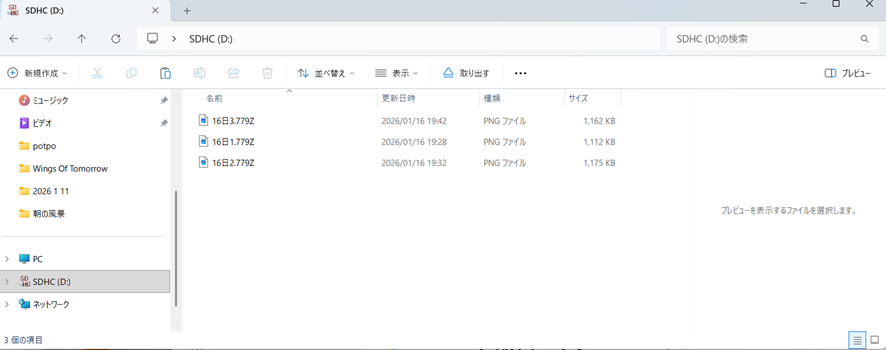
- microSDを一度フォーマットして空の状態にする
- 画像ファイルを3枚コピー
- SHIFT+DELで完全削除(ゴミ箱に行かない削除)
完全削除した直後のフォルダは、もちろん空っぽです。
ここから本当に復元できるのか、RecoveryFox AI の実力を試します。
※特にTOSHIBAのmicroSDを使ったことは意味がありません余ってたので使いました。
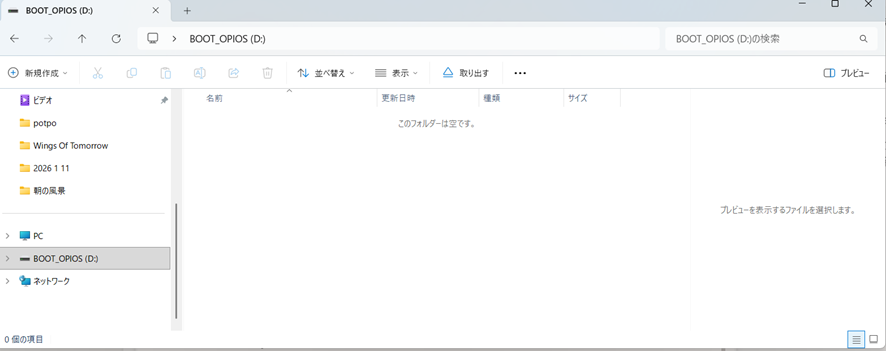
ファイルを削除した状態です
🔍 AIスキャンを実行してみる
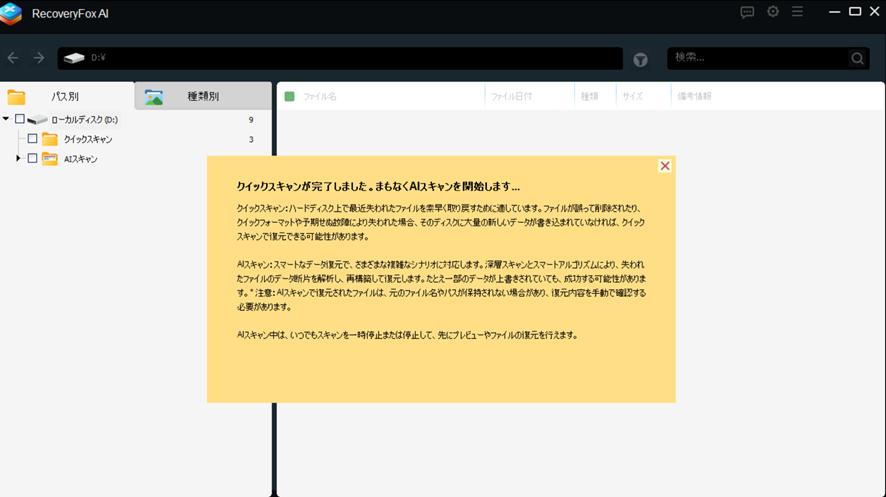
ソフトを起動し、microSDカードを選択してスキャンを開始。
今回は「AIスキャン」を選びました。
スキャンには少し時間がかかりますが、画面の進行状況が分かりやすいので安心して待てました。
※私はこの間別の作業をしていました。
📂 検出されたファイルを確認 → 復元作業へ
スキャンが終わると、削除したと思われる3枚の画像が一覧で表示されました。
プレビューで中身を確認できるので、間違いがなくて安心です。
そのまま3枚まとめて選択し、
新しく作ったフォルダに復元してみました。
🎉 結果:完全削除した画像が問題なく復元できた
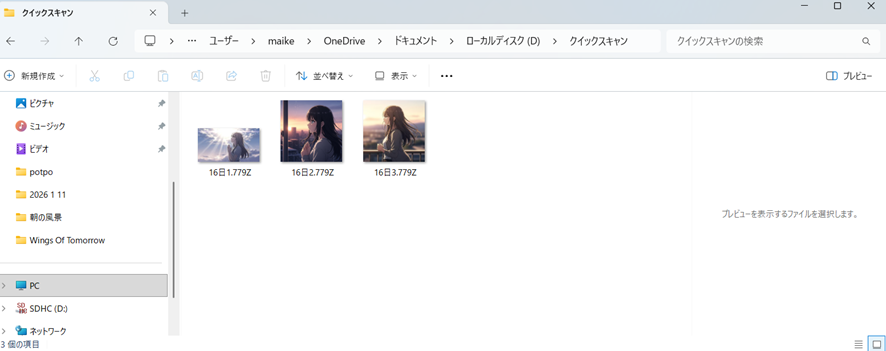
復元した画像は、元の画質のまま開くことができました。
フォルダ構造も崩れておらず、特に難しい操作もありません。
初心者の私でも、画面の案内に沿って進めるだけで復元できたので、
「復元ソフトは難しそう」というイメージが良い意味で裏切られました。
📝 まとめ:初心者でも安心して使える復元ソフト

今回、ほぼ初めて復元ソフトを使いましたが、
RecoveryFox AI はとても分かりやすく、手探りでも問題なく復元できました。
- 操作がシンプル
- プレビューで確認できて安心
- AIスキャンの精度が高い
復元ソフトに慣れていない人でも、落ち着いて作業できると思います。
「誤って削除してしまった…」という時に、まず試してみる価値は十分にあります。
今回検証でしたがまた次回間違って削除した等の事故があったときに使ってみたいと思うその時は又ブログに書き加えたいです。

良ければ他の記事も読んでくださいね


人気ブログランキング